Ultima guida per questo rilascio di Ubuntu e famiglia. Come ultima distro ho scelto la mia amata Kubuntu.
Kubuntu 13.10 viene rilasciata con KDE 4.11 che porta con se velocità e stabilità. Per quanto concerne le personalizzazioni di Kubuntu troviamo Muon Discover come software center predefinito, un sc veloce, graficamente carino che non fa rimpiangere altre soluzioni.
Kubuntu 13.10 cosa installare per completarlo
Fase 1: Abilitare i repository Partner di Canonical e aggiornare il sistema
Andiamo ad abilitare i repository Partener di Canonical che ci serviranno per installare programmi come Skype.
Nel menù di avvio cerchiamo gestore di nel campo di ricerca e selezioniamo poi il Gestore di pacchetti Muon.
Clicchiamo ora su Impostazioni e poi Configura le fonti software. Andiamo ora a selezionare Altro software e a spuntare i repository Partner di Canonical
Chiudiamo. Muon ora caricherà in automatico i repository e vi proporrà di aggiornare il sistema. Cliccate su Aggiornamento completo per aggiornare
In alternativa possiamo chiudere e fare tutto da terminale dando:
sudo apt-get update && sudo apt-get upgradeInstalliamo dunque eventuali aggiornamenti proposti.
Fase 2: Installazione Codec, font microsoft, adobe flash, OpenJDK e il plugin per il browser
Andiamo ora ad installare i vari codec multimediali, supporto ai file compressi, font microsoft e adobe flash player. Possiamo farlo installando un solo pacchetto che provvederà a fare tutto da se.
Da terminale digitiamo
sudo apt-get install kubuntu-restricted-extras p7zipDurante l'installazione apparirà la richiesta di accettare l'installazione dei caratteri microsoft. Spostatevi con i tasti freccia e confermate le operazioni.
Andiamo ora ad installare openjdk e il pluginper il browser dando da terminale
sudo apt-get install openjdk-7-jre icedtea-7-pluginFase 3: Messaggistica MSN, Skype, Twitter, gestione feed rss e Google
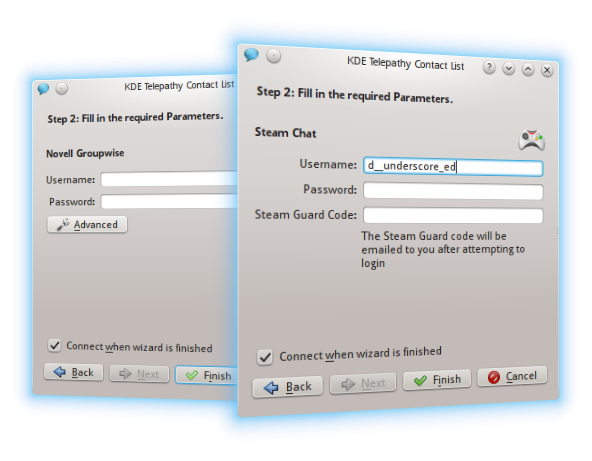
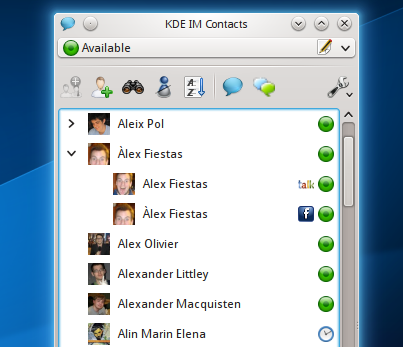
La messaggistica istantanea su Kubuntu 13.10 è gestita da Telepathy KDE che nella versione attuale gestisce bene il tutto ed è perfettamente integrato in KDE. Supporta Hangouts, Jabber, Facebook, Yahoo etc...
L'unico problemino è che la finestra di sotto appena si avvia per aggiungere un acco è leggermente fuori misura :D
Per la rete Skype serve però Skype. Se utilizzate il servizio potete installarlo dando da terminale
sudo apt-get install skypeSe usate twitter vi suggerisco di installare Choqok che si intergra alla perfezione con KDE. Potete installare Choqok dando da terminale:
sudo apt-get install choqok
Come feed reader trovate già preinstallato l'ottimo Akregator che è qualcosa di fantastico.
Fase 4: Altri browser e programmi p2p
Su Kubuntu 13.10 il browser di default è rekonq (fra l'altro un progetto nato dalla mente di un programmatore italiano). A molti piace e lo usano con soddisfazione, altri però potrebbero preferire l'installazione di uno dei due big browser ovvero Mozilla Firefox e Google Chrome.
Vediamo come fare ad installarli.
Per quenato riguarda Firefox fra i programmi di Kubuntu trovate un comodo installer per poterlo installare (scusate il gioco di parole). Io sconsiglio questo metodo in quanto la versione di Firefox presente nei repository di Kubuntu manca dell'integrazione con KDE (le famose patch di openSUSE per mimetypes e integrazione in plasma). Fortunatamente a questo c'è rimedio grazie al PPA sponsorizzato
da Blue Systems (nuovo sponsor esterno di Kubuntu).Quindi prima di installare Firefox aggiungiamo questo repository. Per farlo apriamo il terminale e digitiamo
sudo add-apt-repository ppa:blue-shell/firefox-kde
Aggiorniamo con
sudo apt-get update
ed infine installiamo Firefox con
sudo apt-get install firefox firefox-kde-support firefox-locale-it
Per sapere come impostare Firefox come browser predefinito vi rimando al post Impostare Firefox come browser su Kubuntu
Alcuni di voi potrebbero non gradire Firefox come browser predefinito. Le alternative principali sono Chromium e Google Chrome. Ora sinceramente, se proprio dovete cambiare tanto vale usare Google Chrome che dalla sua ha flash integrato più altre cosucce made in Google.
Come programma per la gestione dei file Torrent su Kubuntu 13.10 troviamo già installato
KTorrent che è uno dei migliori programmi. L'unico consiglio che vi do è dare una occhiata alla guida
KTorrent aumentiamo la privacy con i filtri PeerGuardian per impostare nel programma i filtri PeerGuardian ed aumentarne la sicurezza. C'è però da segnalare un problema. La versione attualmente presente su di Kubuntu 13.10 è buggata e quando va a scaricare i filtri non riesce a copiarli. Il bug è di KDE ed è infatti presente anche su altre distro (a me è capitato su Fedora KDE), l'unica immune è openSUSE KDE dove non si presenta a parità di versione.
Se usate ancora la rete Emule due sono i programmi, amule ed amule-adunanza a seconda o meno se siete su rete normale o su rete fastweb.
Se siete su rete normale installate amule dando da terminale:
sudo apt-get install amuleSe siete su rete fastweb installate Amule Adunanza con
sudo apt-get install amule-adunanzaCome client per i protocolli stile fileserve etc (o quel che resta sigh) l'unica soluzione completa è Jdownloader. Per installarlo dobbiamo per prima aggiungere il PPA. Da terminale diamo quindi
sudo add-apt-repository ppa:jd-team/jdownloaderaggiorniamo
sudo apt-get updateed infine installiamo jdownloader
sudo apt-get install jdownloader Fase 5: Ufficio e svago
A differenza dei precedenti rilasci, su Kubuntu 13.10 troviamo preinstallato LibreOffice.
Abbiamo infatti preinstallato LibreOffice Writer (realizzazione di documenti), LibreOffice Calc (fogli di calcolo), LibreOffice Impress (presentazioni) e LibreOffice Draw (diagrammi e simili).
Ad alcuni di voi potrebbe servire un programma per la gestione dei database, be in questo caso vi basterà installare LibreOffice Base dando da terminale
sudo apt-get install libreoffice-baseL'unico problema è che LibreOffice non è ben integrato (i menu si vedono da schifo). Come risolvere? Bene seguite la mia precedente guida
Migliorare l'integrazione di LibreOffice su KDE dove spiego come risolvere con un piccolo trucchetto :)
Per quanto concerne invece l'editing di immagini troviamo preinstallato Krita. Il programma è però più un programma di pittura digitale che un editor di immagini. Se voleve qualcosa di più indicato per queste cose l'unica alternativa valida su Linux è GIMP che potremo installare dando da terminale
sudo apt-get install gimpVa aggiunta anche la lingua italiana altrimenti vi ritrovate GIMP in inglese. Installiamo dunque
sudo apt-get install language-pack-it language-pack-gnome-itSe bazzicate nel mondo dell'editing video potete installare l'ottimo Kdenlive. Potete farlo dando da terminale:
sudo apt-get install kdenliveColoro di voi che fanno largo uso di epub possono trovare in Calibre un ottimo compagno. Questo programma consente di interfacciare il vostro lettore ebook con il PC ma anche il vostro device android e sincronizzare il vostro database.
Possiamo installare Calibre dando da terminale
sudo apt-get install calibreFase 6: Media Player
Come player audio e gestore raccolta musicale troviamo Amarok. Be, non devo stare qui a descriverlo, è uno dei programmi più completi per la gestione della nostra raccolta musicale.
Per quanto riguardo il comparto player video abbiamo preinstallato Dragon Player (ovvero il vecchio Totem a cui hanno semplicemente cambiato il nome perché fa più figo) che però renderizza da schifo i sub.
Due sono le alternative, VLC e SMPlayer
Per installare VLC basterà dare da terminale
sudo apt-get install vlc Mentre per SMPlayer
sudo apt-get install smplayerDevo dire che fra i due ultimamente su KDE sto preferendo SMPlayer.
Come programma per la masterizzazione troviamo k3b. Il programma non ha bisogno di presentazioni, imho è il miglior programma della categoria.
Se volete invece trasformare il vostro PC in un mediacenter vi consiglio Xbmc. Possiamo installarlo dando da terminale
sudo apt-get install xbmc
Fase 7: Utility varie
Cosa manca infine alla vostra Kubuntu 13.10= Be, potreste avere bisogno di una serie di utility spesso dimenticate ma utilissime in più frangenti.
L'installazione di tutti i deb avviene attraverso Muon. Accade però che alcuni programmi abbiano problemi nell'installazione con Muon. Per questo motivo consiglio l'installazione di Gdebi-KDE che potete farlo dando da terminale:
sudo apt-get install gdebi-kdeUna utility che non dovrebbe mai mancare è PPA-Purge che consente di effettuare la rimozione di PPA aggiunti e di ripristinare al contempo la versione originale del programma. Un must have se vi piace provare tutti i PPA che vi capitano a tiro. Lo installiamo da terminale dando
sudo apt-get install ppa-purgeNel caso in cui vi dilettiate con la compilazione di programmi è utile installare build-essential, un meta pacchetto che vi andrà ad installare il minimo sindacale per la compilazione.
Potete farlo dando da terminale
sudo apt-get install build-essential
Se invece siete i tipi da star a provare ISO di altre distro dalla mattina alla sera vi consiglio di installare due programmi. Il primo è Gparted, che altri non è che il gestore ed editor di partizioni. Vi servirà sia per fare operazioni di resize etc, sia per formattare le vostre chiavette dati. Io lo preferisco al Gestore delle partizioni di KDE in quanto in passato mi ha dato qualche problema con alcune chiavette.
Possiamo installare gparted dando
sudo apt-get install gpartedPer quanto riguarda la scrittura di immagini su pendrive per la creazione di live usb possiamo installare l'ottimo Unetbootin dando da terminale:
sudo apt-get install unetbootinFase 8: Completare l'installazione della lingua italiana
Se eravate connessi alla rete durante l'installazione di Kubuntu dovreste già avere il sistema completamente localizzato, in caso contrario per completare l'installazione dei pacchetti per la lingua italiana vi basterà andare in Impostazioni di sistema, Localizzazione, Lingue e completare l'installazione della lingua. In alternativa potete fare da terminale dando:
sudo apt-get install kde-l10n-it Fase 9: Miglioriamo la resa dei caratteri
Per sistemare i caratteri basta andare in Impostazioni di sistema, cliccare Aspetto delle applicazioni e poi su Caratteri. Vi troverete alla seguente schermata. Come potete vedere dallo screen in allegato.
In pratica andate spuntare la voce Forza DPI per i caratteri, andate poi in Utilizza l'anti-aliasing per i caratteri mettendolo su Abilitato.

Cliccate ora su Configura e mettete Utilizza sub-pixel hinting RGB e Stile di hinting Moderato
Applicate e riavviate eventuali programmi aperti per godervi il cambiamento. Naturalmente potete giocare anche con le dimensioni dei font come più vi aggrada.
Fase 10: Rimuovere l'avviso di batteria guasta
Se avete come me installato Kubuntu 13.10 su di un vecchio portatile avrete di certo notato un fastidioso e odioso avviso all'avvio del sistema che segnala la presenza di batteria guasta. Questo avviso ODIOSO si manifesta in presenza di vecchie batterie che hanno perso la loro capacità di carica. Oltre ad essere ODIOSO è anche PARTICOLARMENTE ODIOSO.
 |
| Lo so che la mia batteria è difettosa, il portatile è dell'anteguerra!!! |
Vediamo assieme come rimuoverlo. Clicchiamo sul menù di avvio, andiamo ad Impostazioni di sistema. Clicchiamo su ora su Notifiche delle applicazioni e di sistema.
Nella finestra che si apre alla voce "Sorgente dell'evento" selezioniamo "Sistema di gestione energetica"
 |
| Rimuoviamo quell'odioso avviso di batteria guasta |
Ora basterà togliere il segno di spunta a Riproduci un suono e ad Mostra un messaggio in una finestra temporanea così come in figura. Ora non ci resta che applicare e mandare a quel paese quell'odioso avviso.
Fase 11: Manteniamo KDE aggiornato
Se vogliamo mantenere KDE sempre aggiornato su Kubuntu 13.10 (ve lo consiglio) basterà aggiungere il
PPA Kubuntu Updates. Vediamo come fare. Apriamo il terminale e diamo
sudo add-apt-repository ppa:kubuntu-ppa/ppaed aggiorniamo il sistema dando
sudo apt-get update && sudo apt-get dist-upgradeFase 12: Velocizziamo disattivando Nepomuk e Akonadi
Se non avete la necessità di usare Nepomuk usate
questa semplice guida per scoprire come disattivarli.
Fase 13: Installiamo i wallpaper aggiuntivi
Di default su Kubuntu 13.10 troviamo solamente lo sfondo di default di KDE 4.11 (troppi default nello stesso rigo mi sa). Ora, lo so che a molti non frega nulla in quanto usano sfondi propri, però è carino averne una selezione standard. Per installare i wallpaper aggiuntivi basta cliccare con il tasto destro sul desktop
e selezionate
Impostazioni di Desktop predefinito come in figura (si sarebbe dovuto vedere il puntatore del mouse ma non vuole uscire, si vergogna)
Cliccate ora su
Install Default Wallpapers (si son dimenticati di tradurlo)
e vi installerà gli sfondi di default di KDE.
Piccola aggiunta per chi ha installato KDE per la prima volta. Sempre da questa schermata potrete fare altre cose. Cliccando su Apri potrete scegliere uno sfondo vostro, cliccando su
Ottieni nuovi sfondi... il programma si collegherà ad un database online dove potrete scaricare tanti sfondi gratuiti.
Fase 14: Cambiare la disposizione del desktop
Mi riallaccio alla schermata di prima. Non so se avete notato ma in alto c'è una voce chiamata Disposizione. Cliccando su di essa si aprirà un menu a discesa grazie al quale potremo cambiare l'aspetto del desktop.
Ecco le modalità presenti
La modalità Desktop predefinito è quella che troviamo di default. L'altra modalità più significativa è Cerca e avvia che ci consentirà di avere una interfaccia, per così dire, adatta a display di piccole dimensioni.
 |
| Modalità cerca e avvia |
Che poi se non ricordo male se installate Kubuntu su netbook vi si avvia di default così.
Fase 15: Proviamo il menu avvio Homerun
Ad inizio post, fra le note di rilascio ho segnalato la presenza di Homerun preinstallato. Il lanciatore applicazioni Homerun. Il widget (perché di questo si tratta) può essere aggiunto cliccando sull'icona del pannello degli strumenti che trovate alla destra dell'orologio e successivamente su Aggiungi oggetti.
Cercate ora Homerun e aggiungetelo (doppio click su di esso)
Una volta aggiunto potete spostarlo e metterlo dove volete. Bene. Il funzionamento di Homerun è semplice, per la serie visto che hai tutto il desktop perché non mostarti tutte le applicazioni su di esso visto che lo spazio si spreca? In pratica è la stessa cosa che fan Unity, GNOME Shell e OS X.
 |
| Il lanciatore Homerun in azione |
A me non piace. Se volete rimuoverlo (ma il discorso vale per qualsiasi widget aggiungete al pannello) vi basterà cliccare sulla relativa icona con il tasto destro del mouse e cliccare su Rimuovi.