Ubunteri e non a voi la parola. Siete soddisfatti di Ubuntu 13.10 e derivate? Cosa vi aspettate dal prossimo rilascio? Commentate liberamente come sempre :)
Showing posts with label Kubuntu. Show all posts
Showing posts with label Kubuntu. Show all posts
Wednesday, October 23, 2013

Friday, October 18, 2013
Kubuntu 13.10 - Guida post installazione

Ultima guida per questo rilascio di Ubuntu e famiglia. Come ultima distro ho scelto la mia amata Kubuntu.
Kubuntu 13.10 viene rilasciata con KDE 4.11 che porta con se velocità e stabilità. Per quanto concerne le personalizzazioni di Kubuntu troviamo Muon Discover come software center predefinito, un sc veloce, graficamente carino che non fa rimpiangere altre soluzioni.
Kubuntu 13.10 viene rilasciata con KDE 4.11 che porta con se velocità e stabilità. Per quanto concerne le personalizzazioni di Kubuntu troviamo Muon Discover come software center predefinito, un sc veloce, graficamente carino che non fa rimpiangere altre soluzioni.
Kubuntu 13.10 cosa installare per completarlo

Fase 1: Abilitare i repository Partner di Canonical e aggiornare il sistema
Andiamo ad abilitare i repository Partener di Canonical che ci serviranno per installare programmi come Skype.
Nel menù di avvio cerchiamo gestore di nel campo di ricerca e selezioniamo poi il Gestore di pacchetti Muon.

Clicchiamo ora su Impostazioni e poi Configura le fonti software. Andiamo ora a selezionare Altro software e a spuntare i repository Partner di Canonical

Chiudiamo. Muon ora caricherà in automatico i repository e vi proporrà di aggiornare il sistema. Cliccate su Aggiornamento completo per aggiornare

In alternativa possiamo chiudere e fare tutto da terminale dando:
sudo apt-get update && sudo apt-get upgrade
Installiamo dunque eventuali aggiornamenti proposti.
Fase 2: Installazione Codec, font microsoft, adobe flash, OpenJDK e il plugin per il browser
Andiamo ora ad installare i vari codec multimediali, supporto ai file compressi, font microsoft e adobe flash player. Possiamo farlo installando un solo pacchetto che provvederà a fare tutto da se.
Da terminale digitiamo
sudo apt-get install kubuntu-restricted-extras p7zip
Durante l'installazione apparirà la richiesta di accettare l'installazione dei caratteri microsoft. Spostatevi con i tasti freccia e confermate le operazioni.

Andiamo ora ad installare openjdk e il pluginper il browser dando da terminale
sudo apt-get install openjdk-7-jre icedtea-7-plugin
Fase 3: Messaggistica MSN, Skype, Twitter, gestione feed rss e Google
La messaggistica istantanea su Kubuntu 13.10 è gestita da Telepathy KDE che nella versione attuale gestisce bene il tutto ed è perfettamente integrato in KDE. Supporta Hangouts, Jabber, Facebook, Yahoo etc...

L'unico problemino è che la finestra di sotto appena si avvia per aggiungere un acco è leggermente fuori misura :D
Per la rete Skype serve però Skype. Se utilizzate il servizio potete installarlo dando da terminale
Se usate twitter vi suggerisco di installare Choqok che si intergra alla perfezione con KDE. Potete installare Choqok dando da terminale:
sudo apt-get install choqok
sudo apt-get install choqok
Come feed reader trovate già preinstallato l'ottimo Akregator che è qualcosa di fantastico.
Fase 4: Altri browser e programmi p2p
Su Kubuntu 13.10 il browser di default è rekonq (fra l'altro un progetto nato dalla mente di un programmatore italiano). A molti piace e lo usano con soddisfazione, altri però potrebbero preferire l'installazione di uno dei due big browser ovvero Mozilla Firefox e Google Chrome.
Vediamo come fare ad installarli.
Per quenato riguarda Firefox fra i programmi di Kubuntu trovate un comodo installer per poterlo installare (scusate il gioco di parole). Io sconsiglio questo metodo in quanto la versione di Firefox presente nei repository di Kubuntu manca dell'integrazione con KDE (le famose patch di openSUSE per mimetypes e integrazione in plasma). Fortunatamente a questo c'è rimedio grazie al PPA sponsorizzato da Blue Systems (nuovo sponsor esterno di Kubuntu).
Quindi prima di installare Firefox aggiungiamo questo repository. Per farlo apriamo il terminale e digitiamo
sudo add-apt-repository ppa:blue-shell/firefox-kde
Aggiorniamo con
sudo apt-get update
ed infine installiamo Firefox con
sudo apt-get install firefox firefox-kde-support firefox-locale-it
Per sapere come impostare Firefox come browser predefinito vi rimando al post Impostare Firefox come browser su Kubuntu
Alcuni di voi potrebbero non gradire Firefox come browser predefinito. Le alternative principali sono Chromium e Google Chrome. Ora sinceramente, se proprio dovete cambiare tanto vale usare Google Chrome che dalla sua ha flash integrato più altre cosucce made in Google.
Potete scaricare il pacchetto deb di Google Chrome da questo indirizzo https://www.google.com/intl/it/chrome/browser/
Molto probabilmente (a meno che non abbiano fixato Chrome mentre mi state leggendo) potreste avere dei problemi ad installarlo nei sistemi a 32bit a causa di 3 dipendenze insoddisfatte. In questo caso leggete la mia precedente guida Google Chrome risolvere l'errore dipendenze insoddisfatte su Ubuntu e derivate per scoprire come risolvere il problema.
Come programma per la gestione dei file Torrent su Kubuntu 13.10 troviamo già installato KTorrent che è uno dei migliori programmi. L'unico consiglio che vi do è dare una occhiata alla guida KTorrent aumentiamo la privacy con i filtri PeerGuardian per impostare nel programma i filtri PeerGuardian ed aumentarne la sicurezza. C'è però da segnalare un problema. La versione attualmente presente su di Kubuntu 13.10 è buggata e quando va a scaricare i filtri non riesce a copiarli. Il bug è di KDE ed è infatti presente anche su altre distro (a me è capitato su Fedora KDE), l'unica immune è openSUSE KDE dove non si presenta a parità di versione.
Se usate ancora la rete Emule due sono i programmi, amule ed amule-adunanza a seconda o meno se siete su rete normale o su rete fastweb.
Se siete su rete normale installate amule dando da terminale:
sudo apt-get install amule
Se siete su rete fastweb installate Amule Adunanza con
sudo apt-get install amule-adunanza
Come client per i protocolli stile fileserve etc (o quel che resta sigh) l'unica soluzione completa è Jdownloader. Per installarlo dobbiamo per prima aggiungere il PPA. Da terminale diamo quindi
sudo add-apt-repository ppa:jd-team/jdownloader
aggiorniamo
sudo apt-get update
ed infine installiamo jdownloader
sudo apt-get install jdownloader
Fase 5: Ufficio e svago
A differenza dei precedenti rilasci, su Kubuntu 13.10 troviamo preinstallato LibreOffice.
Abbiamo infatti preinstallato LibreOffice Writer (realizzazione di documenti), LibreOffice Calc (fogli di calcolo), LibreOffice Impress (presentazioni) e LibreOffice Draw (diagrammi e simili).
Ad alcuni di voi potrebbe servire un programma per la gestione dei database, be in questo caso vi basterà installare LibreOffice Base dando da terminale
sudo apt-get install libreoffice-base
L'unico problema è che LibreOffice non è ben integrato (i menu si vedono da schifo). Come risolvere? Bene seguite la mia precedente guida Migliorare l'integrazione di LibreOffice su KDE dove spiego come risolvere con un piccolo trucchetto :)
Per quanto concerne invece l'editing di immagini troviamo preinstallato Krita. Il programma è però più un programma di pittura digitale che un editor di immagini. Se voleve qualcosa di più indicato per queste cose l'unica alternativa valida su Linux è GIMP che potremo installare dando da terminale
Va aggiunta anche la lingua italiana altrimenti vi ritrovate GIMP in inglese. Installiamo dunque
Se bazzicate nel mondo dell'editing video potete installare l'ottimo Kdenlive. Potete farlo dando da terminale:
sudo apt-get install kdenlive
Coloro di voi che fanno largo uso di epub possono trovare in Calibre un ottimo compagno. Questo programma consente di interfacciare il vostro lettore ebook con il PC ma anche il vostro device android e sincronizzare il vostro database.
Possiamo installare Calibre dando da terminale
sudo apt-get install calibre
Fase 6: Media Player
Come player audio e gestore raccolta musicale troviamo Amarok. Be, non devo stare qui a descriverlo, è uno dei programmi più completi per la gestione della nostra raccolta musicale.
Per quanto riguardo il comparto player video abbiamo preinstallato Dragon Player (ovvero il vecchio Totem a cui hanno semplicemente cambiato il nome perché fa più figo) che però renderizza da schifo i sub.
Due sono le alternative, VLC e SMPlayer
Due sono le alternative, VLC e SMPlayer
Per installare VLC basterà dare da terminale
sudo apt-get install vlc
Mentre per SMPlayer
sudo apt-get install smplayer
Devo dire che fra i due ultimamente su KDE sto preferendo SMPlayer.
Come programma per la masterizzazione troviamo k3b. Il programma non ha bisogno di presentazioni, imho è il miglior programma della categoria.
Se volete invece trasformare il vostro PC in un mediacenter vi consiglio Xbmc. Possiamo installarlo dando da terminale
sudo apt-get install xbmc
Fase 7: Utility varie
Cosa manca infine alla vostra Kubuntu 13.10= Be, potreste avere bisogno di una serie di utility spesso dimenticate ma utilissime in più frangenti.
L'installazione di tutti i deb avviene attraverso Muon. Accade però che alcuni programmi abbiano problemi nell'installazione con Muon. Per questo motivo consiglio l'installazione di Gdebi-KDE che potete farlo dando da terminale:
sudo apt-get install gdebi-kde
Una utility che non dovrebbe mai mancare è PPA-Purge che consente di effettuare la rimozione di PPA aggiunti e di ripristinare al contempo la versione originale del programma. Un must have se vi piace provare tutti i PPA che vi capitano a tiro. Lo installiamo da terminale dando
sudo apt-get install ppa-purge
Nel caso in cui vi dilettiate con la compilazione di programmi è utile installare build-essential, un meta pacchetto che vi andrà ad installare il minimo sindacale per la compilazione.
Potete farlo dando da terminale
sudo apt-get install build-essential
Se invece siete i tipi da star a provare ISO di altre distro dalla mattina alla sera vi consiglio di installare due programmi. Il primo è Gparted, che altri non è che il gestore ed editor di partizioni. Vi servirà sia per fare operazioni di resize etc, sia per formattare le vostre chiavette dati. Io lo preferisco al Gestore delle partizioni di KDE in quanto in passato mi ha dato qualche problema con alcune chiavette.
Possiamo installare gparted dando
sudo apt-get install gparted
Per quanto riguarda la scrittura di immagini su pendrive per la creazione di live usb possiamo installare l'ottimo Unetbootin dando da terminale:
sudo apt-get install unetbootin
Fase 8: Completare l'installazione della lingua italiana
Se eravate connessi alla rete durante l'installazione di Kubuntu dovreste già avere il sistema completamente localizzato, in caso contrario per completare l'installazione dei pacchetti per la lingua italiana vi basterà andare in Impostazioni di sistema, Localizzazione, Lingue e completare l'installazione della lingua. In alternativa potete fare da terminale dando:
sudo apt-get install kde-l10n-it Fase 9: Miglioriamo la resa dei caratteri
Per sistemare i caratteri basta andare in Impostazioni di sistema, cliccare Aspetto delle applicazioni e poi su Caratteri. Vi troverete alla seguente schermata. Come potete vedere dallo screen in allegato.
In pratica andate spuntare la voce Forza DPI per i caratteri, andate poi in Utilizza l'anti-aliasing per i caratteri mettendolo su Abilitato.

Cliccate ora su Configura e mettete Utilizza sub-pixel hinting RGB e Stile di hinting Moderato

Applicate e riavviate eventuali programmi aperti per godervi il cambiamento. Naturalmente potete giocare anche con le dimensioni dei font come più vi aggrada.
Fase 10: Rimuovere l'avviso di batteria guasta
Se avete come me installato Kubuntu 13.10 su di un vecchio portatile avrete di certo notato un fastidioso e odioso avviso all'avvio del sistema che segnala la presenza di batteria guasta. Questo avviso ODIOSO si manifesta in presenza di vecchie batterie che hanno perso la loro capacità di carica. Oltre ad essere ODIOSO è anche PARTICOLARMENTE ODIOSO.
 |
| Lo so che la mia batteria è difettosa, il portatile è dell'anteguerra!!! |
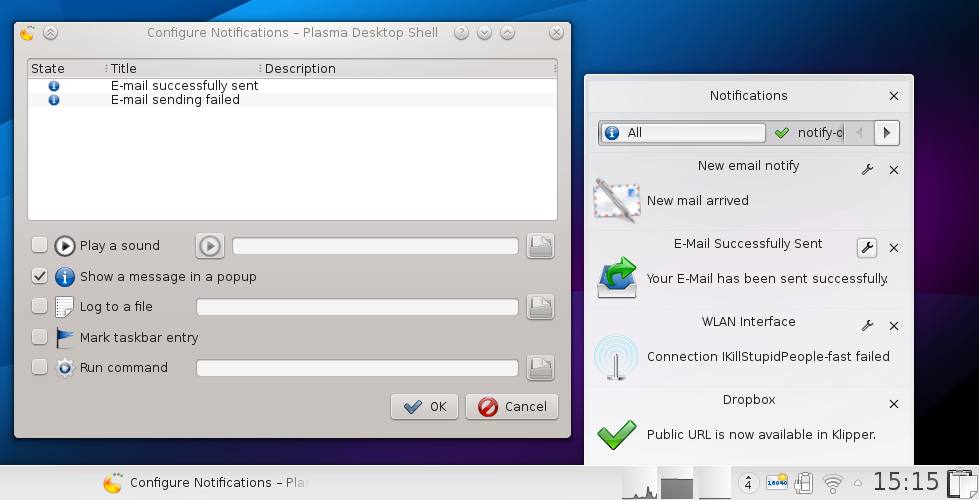
Vediamo assieme come rimuoverlo. Clicchiamo sul menù di avvio, andiamo ad Impostazioni di sistema. Clicchiamo su ora su Notifiche delle applicazioni e di sistema.
Nella finestra che si apre alla voce "Sorgente dell'evento" selezioniamo "Sistema di gestione energetica"
 |
| Rimuoviamo quell'odioso avviso di batteria guasta |
Ora basterà togliere il segno di spunta a Riproduci un suono e ad Mostra un messaggio in una finestra temporanea così come in figura. Ora non ci resta che applicare e mandare a quel paese quell'odioso avviso.
Fase 11: Manteniamo KDE aggiornato
Se vogliamo mantenere KDE sempre aggiornato su Kubuntu 13.10 (ve lo consiglio) basterà aggiungere il PPA Kubuntu Updates. Vediamo come fare. Apriamo il terminale e diamo
ed aggiorniamo il sistema dando
sudo apt-get update && sudo apt-get dist-upgrade
Fase 12: Velocizziamo disattivando Nepomuk e Akonadi
Se non avete la necessità di usare Nepomuk usate questa semplice guida per scoprire come disattivarli.
Di default su Kubuntu 13.10 troviamo solamente lo sfondo di default di KDE 4.11 (troppi default nello stesso rigo mi sa). Ora, lo so che a molti non frega nulla in quanto usano sfondi propri, però è carino averne una selezione standard. Per installare i wallpaper aggiuntivi basta cliccare con il tasto destro sul desktop

e selezionate Impostazioni di Desktop predefinito come in figura (si sarebbe dovuto vedere il puntatore del mouse ma non vuole uscire, si vergogna)
Cliccate ora su Install Default Wallpapers (si son dimenticati di tradurlo)

e vi installerà gli sfondi di default di KDE.

Piccola aggiunta per chi ha installato KDE per la prima volta. Sempre da questa schermata potrete fare altre cose. Cliccando su Apri potrete scegliere uno sfondo vostro, cliccando su Ottieni nuovi sfondi... il programma si collegherà ad un database online dove potrete scaricare tanti sfondi gratuiti.
Mi riallaccio alla schermata di prima. Non so se avete notato ma in alto c'è una voce chiamata Disposizione. Cliccando su di essa si aprirà un menu a discesa grazie al quale potremo cambiare l'aspetto del desktop.
Ecco le modalità presenti

La modalità Desktop predefinito è quella che troviamo di default. L'altra modalità più significativa è Cerca e avvia che ci consentirà di avere una interfaccia, per così dire, adatta a display di piccole dimensioni.
Che poi se non ricordo male se installate Kubuntu su netbook vi si avvia di default così.
Ad inizio post, fra le note di rilascio ho segnalato la presenza di Homerun preinstallato. Il lanciatore applicazioni Homerun. Il widget (perché di questo si tratta) può essere aggiunto cliccando sull'icona del pannello degli strumenti che trovate alla destra dell'orologio e successivamente su Aggiungi oggetti.

Cercate ora Homerun e aggiungetelo (doppio click su di esso)

Una volta aggiunto potete spostarlo e metterlo dove volete. Bene. Il funzionamento di Homerun è semplice, per la serie visto che hai tutto il desktop perché non mostarti tutte le applicazioni su di esso visto che lo spazio si spreca? In pratica è la stessa cosa che fan Unity, GNOME Shell e OS X.
Fase 13: Installiamo i wallpaper aggiuntivi
Di default su Kubuntu 13.10 troviamo solamente lo sfondo di default di KDE 4.11 (troppi default nello stesso rigo mi sa). Ora, lo so che a molti non frega nulla in quanto usano sfondi propri, però è carino averne una selezione standard. Per installare i wallpaper aggiuntivi basta cliccare con il tasto destro sul desktop

e selezionate Impostazioni di Desktop predefinito come in figura (si sarebbe dovuto vedere il puntatore del mouse ma non vuole uscire, si vergogna)
Cliccate ora su Install Default Wallpapers (si son dimenticati di tradurlo)

e vi installerà gli sfondi di default di KDE.

Piccola aggiunta per chi ha installato KDE per la prima volta. Sempre da questa schermata potrete fare altre cose. Cliccando su Apri potrete scegliere uno sfondo vostro, cliccando su Ottieni nuovi sfondi... il programma si collegherà ad un database online dove potrete scaricare tanti sfondi gratuiti.
Fase 14: Cambiare la disposizione del desktop
Mi riallaccio alla schermata di prima. Non so se avete notato ma in alto c'è una voce chiamata Disposizione. Cliccando su di essa si aprirà un menu a discesa grazie al quale potremo cambiare l'aspetto del desktop.
Ecco le modalità presenti

La modalità Desktop predefinito è quella che troviamo di default. L'altra modalità più significativa è Cerca e avvia che ci consentirà di avere una interfaccia, per così dire, adatta a display di piccole dimensioni.
 |
| Modalità cerca e avvia |
Fase 15: Proviamo il menu avvio Homerun
Ad inizio post, fra le note di rilascio ho segnalato la presenza di Homerun preinstallato. Il lanciatore applicazioni Homerun. Il widget (perché di questo si tratta) può essere aggiunto cliccando sull'icona del pannello degli strumenti che trovate alla destra dell'orologio e successivamente su Aggiungi oggetti.

Cercate ora Homerun e aggiungetelo (doppio click su di esso)

Una volta aggiunto potete spostarlo e metterlo dove volete. Bene. Il funzionamento di Homerun è semplice, per la serie visto che hai tutto il desktop perché non mostarti tutte le applicazioni su di esso visto che lo spazio si spreca? In pratica è la stessa cosa che fan Unity, GNOME Shell e OS X.
 |
| Il lanciatore Homerun in azione |

Wednesday, October 16, 2013
Google Chrome risolvere l'errore dipendenze insoddisfatte su Ubuntu e derivate

Nella giornata di ieri Google ha rilasciato la nuova versione stabile di Google Chrome e precisamente Google Chrome 30.0.1599.101.1 che su Ubuntu e derivate a 32bit ha problemi ad installarsi a causa di tre dipendenze insoddisfatte.
google-chrome-stable:
Dipende: lib32gcc1 (>=1:4.1.1) but it is not installable
Dipende: lib32stdc++6 (>=4.6) but it is not installable
Dipende: libc6-i386 (>=2.11) but it is not installable
Vediamo dunque come fare a risolvere il problema grazie ai deb messi a disposizione da Johann von Schadowitz che li ha condivisi su Google+
La soluzione consiste nello scaricare tre pacchetti, installarli e successivamente riprovare ad installare Chrome o ad aggiornalo nel caso in cui fosse già presente sulla vostra macchina.
Scarichiamo dunque i pacchetti deb da questa pagina https://drive.google.com/folderview?id=0B2TqAdaq593zNGRpNDFZX2NzM0E&usp=sharing
Una volta fatto mettiamoli tutti e tre in una cartella, ad esempio in ChromeDeb nella nostra home.
Fatto questo spostiamoci nella cartella appena creata e li da terminale diamo:
sudo dpkg -i *.deb

Una volta fatto non ci resta che aggiornare il sistema o installarare Chrome ed il gioco è fatto :)
 |
| Et voilat, Chrome ora si installerà (non fateci caso agli altri aggiornamenti che vedete :D) |
Allego al post la guida di Johann
Any source
Saturday, October 5, 2013
Marco's Box: Riassunto dal 29 Settembre al 5 Ottobre 2013
 |
| Kapitan Kubunto Copyleft right up down by +Daniele Colangelo |
Riassunto dal 29 Settembre al 5 Ottobre 2013:
1) Manjaro: Arrivano le Respin con MATE ed E17 - http://www.fergco.co/2013/09/manjaro-arrivano-le-respin-con-mate-ed.html
2) KDE Connect sbarca su Kubuntu 13.10, ecco una piccola prova sul campo - http://www.fergco.co/2013/09/kde-connect-sbarca-su-kubuntu-1310-ecco.html
3) Cronache perugine PT.3: ai posteri l'ardua sentenza - http://www.fergco.co/2013/09/cronache-perugine-pt3-ai-posteri-lardua.html
4) Manjaro 0.8.8pre1: arriva la prima ISO con Thus, il nuovo installer grafico - http://www.fergco.co/2013/10/manjaro-088pre1-arriva-la-prima-iso-con.html
5) XMir non sarà più predefinito su Ubuntu 13.10 per le schede supportate - http://www.fergco.co/2013/10/xmir-non-sara-piu-predefinito-su-ubuntu.html
6) La Gendarmeria Francese completerà la migrazione a Ubuntu entro l'estate 2014 - http://www.fergco.co/2013/10/la-gendarmeria-francese-completera-la.html
7) Canonical-Amazon: che accordo c'è? - http://www.fergco.co/2013/10/canonical-amazon-che-accordo-ce.html
8) Passare da Linux Mint 15 a Linux Mint 16 manualmente - http://www.fergco.co/2013/10/passare-da-linux-mint-15-linux-mint-16.html
9) La Provincia di Macerata migra a LibreOffice - http://www.fergco.co/2013/10/la-provincia-di-macerata-migra.html
Tuesday, September 24, 2013
Start Ubuntu Project: Migriamo da Windows XP a Ubuntu e derivate

"Don't aim for success if you want it; just do what you love and believe in, and it will come naturally." - David Frost
Il motto di Start Ubuntu
Microsoft smetterà di supportare Windows XP a partire dall'8 Aprile 2014. Dopo tale data il sistema non riceverà più aggiornamenti di nessun tipo lasciando di fatto l'utente privo di protezione e senza la possibilità di veder corretti eventuali bug critici. Oltre a questo molti programmi proprietari smetteranno di supportare XP.
La soluzione per Microsoft è quella di passare ad una versione successiva di Windows con un costo per l'utente finale che si troverà a dover comprare una nuova licenza software e ad upgradare il proprio PC per poter far fronte alle nuove richieste hardware.
La vera soluzione è però un'altra e consiste nel cogliere la palla al balzo e passare ad un sistema operativo GNU / Linux. Il comune di Monaco di Baviera si è già attrezzato per questo e ha iniziato la distribuzione di copie gratuite di Ubuntu da distribuire alla popolazione locale.
Anche noi possiamo fare la nostra parte come utenti Linux ovvero quella di promuovere il passaggio da Windows XP ad una distro GNU / Linux. Per far questo è nato lo Start Ubuntu Project, un progetto promozionale nato in seno alla comunità Ubuntu per promuovere l'utilizzo di Ubuntu e di tutte le sue derivate al posto del vetusto Windows XP.
L'appello è per voi tutti utenti GNU / Linux, spargete la voce, promuovete il passaggio a Linux dei computer con Windows XP e aiutate i neo pinguini nei loro primi passi. Questa occasione non possiamo e non dobbiamo lasciarcela sfuggire!
Se desiderate contribuire potete recarvi alla pagina https://wiki.ubuntu.com/StartUbuntu e seguire le istruzioni. Diventate ambasciatori di Ubuntu e derivate, diventate ambasciatori di GNU / Linux!
Any source
Thursday, September 19, 2013
Medibuntu chiude: ecco i motivi e come risolvere il problema

Tempo di addii nel mondo Ubuntu (si lo so, sto esagerando). Il repository Medibuntu, utile in passato per aggiungere il supporto per la riproduzione di alcuni file multimediali e non che non potevano essere inseriti nei repository di Ubuntu per motivi legali, è stato chiuso.
Il motivo è presto detto. Nel corso degli anni la maggior parte dei codec che si trovavano nel repository Medibuntu sono stati o inclusi nei repository principali o rimpiazzati da valide alternative in Ubuntu e per questo il repository è di fatto divenuto superfluo. A questo va aggiunto il fatto che erano ormai mesi che non veniva più aggiornato. Da qui la decisione di chiudere il repository.
Qualora abbiate aggiunto il repository Medibuntu alla vostra distro esso va disabilitato per evitare problemi durante gli aggiornamenti di sistema.
L'unico pacchetto di Medibuntu che non è includibile nei repository principali di Ubuntu (e derivate) è libdvdcss che risulta illegale negli Stati Uniti (serve per la decodifica regionale dei DVD). La soluzione però esiste ed è quella di utilizzare la versione mantenuta da Jonathan Riddell e che è disponibile in un repository ospitato da VideoLAN.
Maggiori info su come disattivare Medibuntu e usare la libreria messa a disposizione da Riddell le trovate ai seguenti link:
Non appena ho cinque minuti di tempo provvederò ad aggiornare le guide. Any source
Monday, September 9, 2013
KDE SC 4.11.1 approda su Kubuntu 12.04 LTS e Kubuntu 13.04

A distanza di qualche giorno dal rilascio ufficiale ecco giungere anche su Kubuntu 12.04 LTS e Kubuntu 13.04 il tanto atteso aggiornamento a KDE 4.11.1
L'aggiornamento è disponibile tramite il repository Kubuntu Backports PPA.
Per aggiornare a KDE 4.11.1 su Kubuntu 12.04 LTS e Kubuntu 13.04 vi basterà fare come segue.
Per prima cosa aggiungiamo il PPA dando da terminale
sudo add-apt-repository ppa:kubuntu-ppa/backports
Una volta aggiunti aggiorniamo con
Any source
sudo apt-get update && sudo apt-get dist-upgrade
Tuesday, September 3, 2013
Rilasciato Choqok 1.4: Installiamolo su Kubuntu e derivate

Vi ricordate di Choqok, il client twitter pensato per KDE che tanto successo aveva riscontrato in passato e che rischiava però di essere discontinuato per mancanza di sviluppatori? Bene, Choqok è tornato grazie al redivivo interesse del suo sviluppatore principale nonché grazie all'aiuto di alcuni volontari.
Negli scorsi giorni è stato rilasciato finalmente Choqok 1.4.
Questa nuova versione introduce BetterNotify, un nuovo plugin per le notifiche di KDE e che è possibile attivare nella schermata delle opzioni di Choqok.
Le altre modifiche importanti sono:
- Supporto per le API v1.1 di Twitter (grazie a Daniel Kreuter)
- Aggiunto il menu contestuale “Marca la timeline come letta” (Lim Yuen Hoe)
- Mostra “in risposta a” nella timeline di ricerca in twitter (Lim Yuen Hoe)
- Il supporto ad Identi.ca è stato rimosso dal plugin StatusNet, rimane il supporto a StatusNet
- Minor fixes vari
È possibile scaricare il codice sorgente di Choqok 1.4 a questo indirizzo.
Gli utenti Kubuntu / Netrunner / Mint KDE possono usare il PPA di Adilson.
Basterà aprire il terminale e digitare quanto segue.
Come prima cosa aggiungiamo il PPA (che ricordo è stato reso compatibile per Precise, Quantal, Raring e Saucy) digitando:
sudo add-apt-repository ppa:adilson/experimental
Aggiorniamo
sudo apt-get update
ed infine installiamo Choqok 1.4 dando
sudo apt-get install choqokAny source
Rilasciato KDE 4.11.1
Ed ecco arrivare il primo aggiornamento di manutenzione mensile del ramo 4.11 di KDE. Il team di sviluppo ha infatti quest'oggi rilasciato KDE 4.11.1 che porta con se, oltre alla chiusura di ben 70 bug, significativi miglioramenti nel gestore delle finestre KWin, nel file manager Dolphin e in molti altri programmi. Come conseguenza gli utenti potranno beneficiare di un caricamento più rapido di Plasma Desktop, scroll migliorato in Dolphin e minor consumo di memoria.
A questo indirizzo è possibile visionare il changelog completo.
Non ci resta dunque che attendere i manutentori delle varie distro per godere dell'aggiornamento.
Any source
Monday, September 2, 2013
Kubuntu lancia il supporto Commerciale

La Community di Kubuntu ha annunciato il supporto professionale per Kubuntu. Il servizio è pensato per società, organizzazioni o singoli e offre assistenza telefonica in caso di problemi.
I prezzi sono molto competitivi e si può sia usufruire una tantum che acquistare un tot di ore al mese di supporto telefonico (ideale per le aziende).
Il servizio è in lingua inglese ed è fornito dalla sede inglese di WithSupport (che già offre supporto per Ubuntu, Red Hat e tante altre distribuzioni e servizi).
L'aiuto sarà fornito tramite telefono, e-mail, Skype, login remoto o qualsiasi altro metodo tutto a scelta dell'utente in modo da soddisfarlo nel migliore dei modi.
Il servizio di assistenza può essere comprato all'indirizzo http://kubuntu.emerge-open.com/buy dove trovate tutte le tipologie richieste.
Any source
Saturday, August 17, 2013
Rilasciato Amarok 2.8: installiamolo su Kubuntu
 |
| Amarok 2.8 su Kubuntu 13.04 |
Ed ecco giungere anche per Kubuntu 13.04 e Kubuntu 12.04 LTS la nuova versione di Amarok, il favoloso player audio tanto amato da gnomi, sorci e draghi.
Amarok 2.8 "Return To The Origin" porta con se nuove interessanti funzionalità, alcuni ritocchi all'interfaccia grafica e ottimizzazioni delle performance:
- A fancy audio analyzer visualization applet
- Smooth fade-out when pausing music
- Many UI improvements and visual tweaks including better support for alternate color themes
- Significantly enhanced MusicBrainz tagger
- Power management awareness with a pair of new configuration options
- Performance optimizations and responsiveness tuning all over Amarok
Per installare Amarok 2.8 su Kubuntu 12.04 LTS ed Kubuntu 13.04 basterà come prima cosa aggiungere il PPA Kubuntu Backports da terminale dando:
sudo add-apt-repository ppa:kubuntu-ppa/backports
ed infine aggiornare il sistema consudo apt-get update && sudo apt-get upgrade
Any source
Wednesday, August 14, 2013
KDE 4.11 arriva su Kubuntu 12.04 e Kubuntu 13.04
 |
| KDE 4.11 su Kubuntu 13.04 |
Per la serie i manutentori seri non vanno mai in vacanza, ecco che a poche ore dal rilascio di KDE 4.11 l'aggiornamento arrivi già su Kubuntu 12.04 LTS e Kubuntu 13.04 tramite i repository Kubuntu Backports PPA (ovviamente se state su Kubuntu 13.10 vi basterà aggiornare senza aggiungere il PPA).
Per aggiornare a KDE 4.11 su Kubuntu 12.04 LTS e Kubuntu 13.04 vi basterà fare come segue.
Per prima cosa aggiungiamo il PPA dando da terminale
sudo add-apt-repository ppa:kubuntu-ppa/backports
Una volta aggiunti aggiorniamo con
Any source
sudo apt-get update && sudo apt-get dist-upgrade
Rilasciato KDE Software Compilation 4.11

I Pinguini non vanno mai in vacanza, sopratutto quelli del reame di KDE. Puntuale come da scaletta è infatti stato rilasciato KDE Software Compilation 4.11
Questa nuova versione del DE del drago tanto amato da chi cerca una esperienza utente altamente personalizzabile. KDE 4.11 porta tante novità fra le quali troviamo un aumento delle performance, alcuni ritocchi all'interfaccia grafica, un nuovo applet per la batteria, migliore gestione delle notifiche ed una nuova versione di KMix.
Plasma Workspace sarà una versione a lungo supporto. Per due anni a partire dal suo rilascio non verranno introdotte nuove funzionalità in Plasma Workspaces ma saranno forniti solo aggiornamenti di sicurezza, bugfix e miglioramenti nelle traduzioni. Lo sviluppo di nuove funzionalità riprenderà con Plasma Workspaces 2 che sarà basato sulle Qt5 e su KDE Frameworks 5.
Plasma Workspace sarà una versione a lungo supporto. Per due anni a partire dal suo rilascio non verranno introdotte nuove funzionalità in Plasma Workspaces ma saranno forniti solo aggiornamenti di sicurezza, bugfix e miglioramenti nelle traduzioni. Lo sviluppo di nuove funzionalità riprenderà con Plasma Workspaces 2 che sarà basato sulle Qt5 e su KDE Frameworks 5.
KDE 4.11 sarà presto disponibile sui vostri PC, vacanze dei manutentori delle varie distro permettendo.
PS: Ho trovato sul blog di uno degli sviluppatori di Amarok un warning circa l'ultima versione e KDE 4.11. Trovate maggiori info nel suo articolo Important note about Amarok and KDE 4.11
Any source
PS: Ho trovato sul blog di uno degli sviluppatori di Amarok un warning circa l'ultima versione e KDE 4.11. Trovate maggiori info nel suo articolo Important note about Amarok and KDE 4.11
Friday, August 2, 2013
Calligra 2.7 Rilasciato: tante novità per la suite da ufficio per KDE
Il team di Calligra ha quest'oggi rilasciato Calligra Suite 2.7.1 (in realtà sarebbe dovuto essere Calligra 2.7.0 ma ci sono stai alcuni problemi e si è preferito rilasciare una nuova versione con le correzioni).
Tante sono le novità di questa nuova versione che riguardano non solo la correzione di bug. Scopriamole assieme:
 |
| La nuova barra degli strumenti |
Words, guadagna un nuovo look per la barra degli strumenti. Nella barra sono stati aggiunti nuovi controlli per la manipolazione delle forme. L'usabilità generale è stata migliorata. Gli stili di testo sono ora ordinati in maniera tale da mostrare per primo quello usato.
Miglioramenti visuali anche per i collegamenti ipertestuali e i segnalibri.
Author, l'applicazione dedicata agli scrittori, guadagna il supporto agli EPUB3: è possibile ora esportare le formule matematiche e i contenuti multimediali nel formato EPUB.
Aggiunto il supporto per aggiungere le immagini di copertina negli EPUB. Lato filtri ne sono stati introdotti due nuovi: uno per l'esportazione di testo e l'altro per l'importazione dei DOCX che supporta gli stili di tabella. Ovviamente tutte le migliorie sono compatibili anche con gli altri programmi della suite.
Sheets, l'applicazione per i fogli di calcolo introduce la stessa barra degli strumenti di Calligra Words.
Plan introduce dei miglioramenti nella pianificazione delle attività nonché dei nuovi filtri per l'esportazione nei formati OpenDocument Spreadsheet (ODS) e CSV.
 |
| Il nuovo editor delle forme |
Kexi, il creatore di database visuale, introduce una nuova funzionalità che gli consente di importare dati CSV in una tabella esistente.
Shapes, porta alcuni miglioramenti nelle forme inseribili nei programmi della suite Calligra. La forma formula ha una nuovo modo per inserire le formule: una modalità matlab/octave ed una LaTeX. Migliorato anche lo strumento per inserire il testo che ora gestisce meglio gli stili di testo.
Word, Author e Stage guadagnano un migliorato editor di stile.
Krita, ha una nuova maschera per la scala di grigi, un miglior strumento per il tracciato a mano libera, miglioramenti nei pennelli, un miglior filtro per i colori, uno strumento di ritaglio migliorato e un migliore strumento per la realizzazione di textures. Lato esportazione Krita introduce il supporto per l'esportazione nel formato QML e un filtro import/export migliorato per i file PSD di Photoshop. La lista completa delle novità di Krita la potete leggere all'indirizzo http://krita.org/
Troverete Calligra Suite 2.7.1 nei repository delle vostre distro non appena i manutentori si decideranno ad aggiornare.
Any source
Kubuntu apre la pagina per le donazioni
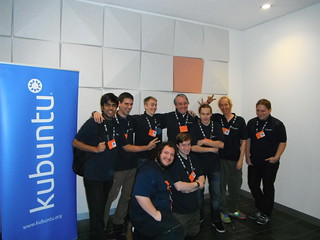
Il team di Kubuntu ha nelle scorse ore aperto una pagina destinata per le donazioni e per l'acquisto di hardware, viaggi degli sviluppatori, cloud computing e tutto quello che serve alla sopravvivenza della distro.
La pagina è raggiungibile all'indirizzo http://www.kubuntu.org/donate
Se apprezzate Kubuntu e l'usate ogni giorno fateci un pensierino. Donare un contributo, seppur piccolo, è importante e aiuterà gli sviluppatori a garantirne lo sviluppo anche in futuro.
Le donazioni possono essere fatte tramite paypal.
Any source
Sunday, July 28, 2013
kAwOken 1.5 rilasciate

Dopo una gestazione alquanto lunghetta +Alessandro Roncone in arte alecive ha finalmente rilasciato le icone per KDE kAwOken 1.5
Il set consta di più di 1000 icone molte delle quali nella nuova versione colorata. Di default troviamo la versione colorata ma sono disponibili tre set predefiniti ovvero le kAwOken, le kAwOkenDark ed infine le kAwOkenWhite. Ovviamente, così come da tradizione, le icone possono essere personalizzate grazie all'apposito script.
 |
| Le kAwOkenDark 1.5 sulla mia Kubuntu 13.04 |
Se siete utenti Kubuntu potete usare l'apposito PPA AwOken che è stato da poche ore aggiornato anche per Saucy.
sudo add-apt-repository ppa:alecive/antigone
aggiorniamo
sudo apt-get update
ed infine installiamo il tutto con
Una volta installato potete personalizzarle lanciando da terminale:
Per gli utenti Arch potete ricorrere ad Aur https://aur.archlinux.org/packages/kawoken-icons/ (mentre vi sto scrivendo le icone su Aur non sono ancora state aggiornate.
Per tutte le altre distro potete scaricare le icone kAwOken 1.5 all'indirizzo http://alecive.deviantart.com/art/kAwOken-244166779
Per i più curiosi ecco il changelog completo
Any source
Per i più curiosi ecco il changelog completo
Changelog for 1.5 Version:
- Added a full-featured colored version! More than 500 icons were re-drawed in colored mode.
- Changed licensing -> from cc-by-nc-sa to cc-by-sa! Now the iconset is completely free :)
- Iconset updated to Kubuntu 13.04 Raring Ringtail!
- Solved a bug in coloration script (many thanks to shadowkyogre.deviantart.com)
- Secure icons are now available in networkmanager
- New ubuntuone icons, as well as new emoticons for chat
- Added more than 50 xfce4 icons
- Added or redrawed more than 400 icons
- Added more than 200 symbolic icons
- Added ppa for Kubuntu 13.04 Raring Ringtail as well as Kubuntu 13.10 Saucy Salamander!
- Dropped ppa for Kubuntu 10.04 Lucid Lynx, Kubuntu 10.10 Maverick Meerkat, Kubuntu 11.04 Natty Narwhal, Kubuntu 11.10 Oneiric Ocelot
Tuesday, July 9, 2013
Netrunner 13.06 "Enigma": la recensione

Recensire distro non mi è mai particolarmente piaciuto perché tendo ad essere un tipo molto pignolo su alcuni particolari che, se non sono come mi aspetto, inficiano il mio giudizio finale falsandolo (vedasi il caso GNOME Shell).
Quest'oggi, su suggerimento di Marco Milone e dei Pinguinatori Diversamente Anonimi ho deciso di provare, seppur in maniera non approfondita e in virtualbox, Netrunner 13.06 nome in codice Enigma.
Per chi non lo sapesse Netrunner è una derivata di Kubuntu sviluppata da Blue Systems ovvero dal nuovo sponsor (da qualche release a questa parte) di Kubuntu. Oltre ad essere sponsor di Kubuntu, Blue Systems sponsorizza anche Linux Mint KDE e alcuni progetti come il launcher Homerun, Muon Discover, rekonq, KDE-gtk-config, Firefox KDE, kmc-webaccount e kmc-samba-mounter (solo per citarne i più famosi). Oltre a questo alcuni sviluppatori di KDE lavorano per Blue Systems come, ad esempio, Martin Gräßlin, maintainer di KDE Plasma Compositor e del Window Manager.
Insomma, Blue Systems è una azienda che si da davvero da fare sponsorizzando a destra e a manca (e da utente Kubuntu non posso che ringraziarli per quello che fanno) portando grandi benefici a tutta la comunità.
Come dicevamo Netrunner è la loro distro e, come logico aspettarsi, è infarcita di tutte le tecnologie che sponsorizzano.
Il target della distro è tutta quella utenza che per la prima volta si affaccia al mondo Linux e cerca una distro di facile utilizzo ma sopratutto con un aspetto quanto più simile a Windows in modo da non dover stare li ad imparare cose nuove.
In questo Netrunner ci riesce realizzando un desktop base che potrebbe esser scambiato senza problemi per una nuova versione di Windows.
Ma andiamo con ordine e vediamo di scoprire cosa c'è in Netrunner 13.06
L'installazione
L'installer di Netrunner 13.06 è ripreso pari pari da quello presente su Kubuntu 13.04 con tutti i vantaggi che ne competono. L'installazione del sistema è facile e immediata (grazie all'esperienza maturata da Canonical) e l'aspetto dell'installer è molto grazioso.
 |
| L'installer di Netrunner 13.06 ripreso da quello di Kubuntu 13.04 |
Il primo avvio
Le personalizzazioni dell'interfaccia grafica cominciamo fin da subito. Ecco come si presenta la schermata di login (per alcuni potrà sembrare un po pacchiana ma diavolo, chi se ne infischia, tanto siamo su KDE e il pacchiano ci piace!).
 |
| La schermata di login, vi sfido a trovare le citazioni presenti in questa immagine |
Al primo avvio ci ritroveremo dinanzi ad uno dei migliori default mai visti in ambito KDE (a parte il tema del gestore finestre che non lo digerisco proprio).
Nessun plasmoide cartella ma solo alcuni collegamenti a My Computer (che ci mostrerà un riepilogo del nostro sistema), alle risorse di rete, alle webapps (di cui parleremo più avanti) e un comodo installer per Steam.
Eccolo in tutto il suo splendore (e sbrilluccicantezza)
 |
| Il desktop di Netrunner 13.06 in tutto il suo splendore |
In basso possiamo vedere il menu avvio e alcuni collegamenti rapidi alla home e a Firefox. Sulla destra l'iconcina di Yakuake (un comodo terminale a discesa).
Il wallpaper è molto bello e fa effetto wow così come i caratteri di sistema preimpostati che sono i famosi Roboto di Android (che prontamente copierò sulla mia Kubuntu).
Il lanciatore applicazioni

Contrariamente a quanto ci si potrebbe aspettare, come lanciatore applicazioni si è scelto di utilizzare Kickoff nella modalità classica. Scelta strana visto che sponsorizzano Homerun (che è comunque preinstallato, basta aggiungerlo). Tuttavia ragionandoci un po su la scelta è sensata in quanto un nuovo utente Linux saprà subito orientarsi e trovare quello che cerca.
Troviamo le macro categorie Applicazioni, Giochi, Web-Apps, Accessori, Sistema e Impostazioni. All'interno della categoria Applicazioni le sotto categorie Grafica, Internet, Multimedia e Ufficio.
I programmi preinstallati
La versione di KDE che troveremo ad installazione conclusa è la 4.10.3 che però potremo facilmente aggiornare a KDE 4.10.4 con un semplice
sudo apt-get update && sudo apt-get dist-upgrade
(o il alternativa utilizzare Muon, ma noi siamo professional e usiamo il terminale, vuoi anche per provare lo stiloso Yakuake).
Andiamo ora ad analizzare il parco software preinstallato su Netrunner 13.06 con le sue scelte azzeccate e quelle no (ci sono alcuni doppioni di cui non capisco il senso).
Cominciamo dalla categoria Grafica. In questa sezione troviamo i programmi di grafica di uso più comune. Oltre ai soliti visualizzatori immagini e gestori webcam e scanner troviamo GIMP (come editor di immagini), Krita (per la pittura digitale) e Karbon (per la grafica vettoriale). Un utente appassionato di editing di immagini troverà dunque tutto quello di cui ha bisogno.
 |
| Le applicazioni presenti per l'editing di immagini |
La sezione Internet è infarcita di ogni ben di Dio. Troviamo infatti kfilebox (che una volta lanciato installerà Dropbox e lo integrerà nel sistema), FileZilla (il famoso client FTP), Firefox con le patch per l'integrazione in KDE e altre cosucce (di cui parleremo più avanti in maniera approfondita), Skype 4.2, due client per la messaggistica istantanea ovvero Pidgin e Telepathy KDE, come client torrent Qtransmission ed infine Thunderbird come client di posta elettronica.
 |
| Connetterci non sarà un problema |
Anche la sezione Multimedia è ben fornita di applicazioni ed anche in questo caso troviamo alcuni doppioni. Preinstallato troviamo RecordMyDesktop (per la registrazione del desktop, utile per chi fa video guide etc), Kdenlive (come editor di video), VLC (player video), KMix (per la gestione del mixer audio), WinFF (convertitore video) ed due player audio ovvero Tomahawk e Qmmp.
 |
| Possiamo riprodurre tutto out of the box, presente anche il potente editor di video Kdenlive |
La categoria Ufficio vanta la presenza di Calligra Flow (come editor di diagrammi di flusso) e del trio rappresentato da LibreOffice Writer, LibreOffice Calc e LibreOffice Impress. La cosa che mi ha lasciato positivamente stupito è la perfetta integrazione di LibreOffice con KDE (hanno usato il mio vecchio trucco per migliorare l'aspetto dei menu di LibreOffice in KDE). Bravi perché, imho, tutte le distro KDE based dovrebbero adottare questa soluzione.
 |
| Lavorare non sarà un problema |
 |
| Come potete vedere hanno aggiunto il trucchetto che vi consigliai tempo fa per integrare LibreOffice in KDE |
Nella sezione Giochi troviamo una selezione di giochi non impegnativi (dal KMahijongg agli scacchi, dal KSudoku al solitario etc) con in più Steam (non è preinstallato, ma vi basterà cliccare sul collegamento sul desktop per installarlo) ed l'emulatore DOSBox (per la gioia dei nostalgici).
 |
| Tanti giochi |
Menzione speciale va fatta per la sezione Web-Apps. Cosa sono? In pratica sono dei collegamenti alle applicazioni web più comuni che, una volta lanciati,
apriranno una finestrella del browser dove sarà possibile accedere rapidamente ai vari servizi. Troviamo le Web-Apps di Dropbox, Facebook, Google (Calendar, Contacts, Docs, Mail, Maps), Twitter, Youtube ed altri servizi che personalmente non conosco (li potete vedere nello screen di su).
 |
| La lista delle Web-Apps |
 |
| Esempio di comportamento di una Web-Apps una volta lanciata |
In Accessori troveremo invece una serie di accessori (scusate il gioco di parole) come KNotes, Klipper, Kcalc, KMouseTool, synaptiks (per la gestione del touchpad), AcetoneISO (per montare le ISO di CD e DVD, praticamente il Daemon Tools per Linux), K3b (il miglior programma di masterizzazione che ci sia) e Akregator. Che dire, sezione completa e fatta da soli software essenziali.
 |
| Tu dimmi quello che vuoi fare, e io lo faccio |
Raggruppate alla voce Sistema troviamo Dolphin (personalizzato nelle funzioni e nell'aspetto), la Konsole, Yakuake, Muon Suite comprensiva anche di Muon Discover che fa da software center, stranamente troviamo anche Synaptic che di fatto è un doppione del gestore pacchetti di Muon.
Qui troviamo anche alcuni tool interessanti come Network Drives per montare le partizioni e gli HD di rete grazie a samba (che ovviamente è preinstallato).
 |
| Ci hanno messo di tutto sul povero Dolphin alla faccia di chi lo vuole minimale |
Qui troviamo anche alcuni tool interessanti come Network Drives per montare le partizioni e gli HD di rete grazie a samba (che ovviamente è preinstallato).
 |
| Networks Drives |
In Impostazioni troviamo infine Driver Manager (per l'installazione dei driver proprietari come quelli per la scheda video), Windows Wireless Drivers (per installare i driver delle schede wifi di windows), il collegamento alle impostazioni di sistema, OpenJDK


ed Sorgenti software ovvero il tool per la gestione dei repository che troviamo su Linux Mint.
 |
| Il sorgenti software ereditato da Linux Mint |
 |
| I PPA preinstallati (ma non abilitati) |
Preinstallato troviamo anche Virtualbox e il Marketplace di Firefox (che in pratica è un rimando allo store online di Firefox).
Precisazioni su Firefox
Come vi ho anticipato prima ecco l'approfondimento su Firefox. La versione installata gode delle patch per l'integrazione con KDE (mimetypes etc) ed è personalizzata da Netrunner (come si evince dallo screen).

Oltre alle patch per KDE troviamo preinstallati Adblock Plus, DownloadHelper, ProxTube (che serve a vedere i video di Youtube bloccati nella nostra regione), Add to Search Bar. Il team di Netrunner ha deciso di preinstallare anche il tema Qute 3++ (da loro modificato). I plugin sono poi praticamente tutti quelli installabili. Presente il plugin per i DivX, Google Talk, IcedTea (java), Gecko Media Player, QuickTime, RealPlayer, Flash e Windows Media Player.

Oltre alle patch per KDE troviamo preinstallati Adblock Plus, DownloadHelper, ProxTube (che serve a vedere i video di Youtube bloccati nella nostra regione), Add to Search Bar. Il team di Netrunner ha deciso di preinstallare anche il tema Qute 3++ (da loro modificato). I plugin sono poi praticamente tutti quelli installabili. Presente il plugin per i DivX, Google Talk, IcedTea (java), Gecko Media Player, QuickTime, RealPlayer, Flash e Windows Media Player.
Per la serie, meglio abbondare che deficere (che poi è uno dei miei life motiv).
 |
| L'orribile tema preinstallato di Firefox su Netrunner |
Codec e varie
Come facilmente deducibile dalle precisazioni fatte su Firefox, su Netrunner 13.06 trovate tutto quello che vi serve per riprodurre i vostri file multimediali. Presente anche Adobe Flash Player, Java (o meglio openJDK) ed infine Wine. Per la serie una volta installato non avrai bisogno di nulla.
La gestione del sistema
Il pannello con le Impostazioni di sistema è stato modificato nel suo default in modo da semplificare alcune schermate. Il lavoro svolto è interessante e serve a metter ordine nella mente caotica degli sviluppatori di KDE.
Cominciamo ad analizzarlo.
Ecco come si presenta. Quattro sono le sezioni: Personal, Amministrazione di sistema, Hardware e Advaced.
 |
| Le impostazioni di sistema semplificate di Netrunnner |
Giusto per fare un parallelismo, ecco come appare Impostazioni di di sistema su di una distro come Kubuntu (che non personalizza questo programma)
Dal punto di vista semplicità l'aspetto di Netrunner è decisamente migliore.
 |
| Le impostazioni di sistema tradizionali su Kubuntu 13.04 |
Dal punto di vista semplicità l'aspetto di Netrunner è decisamente migliore.
Personal
In Personal, andando alla voce Dettagli dell'account troveremo la gestione dell'utente, quella della lingua di sistema, le impostazioni di accessibilità e la gestione del Portafogli di KDE (io odio il portafogli di KDE). Qui si può notare una delle personalizzazioni fatte da Netrunner che sposta la gestione della lingua nella scheda relativa all'account ed elimina da questa sezione alcune voci come Percorsi.
 |
| Dettagli account, Lingua, Accessibilità e Portafogli di KDE |
In Social Accounts potremo abilitare i web accounts di Google, Facebook, ownCloud e Runners-ID. Presente anche la gestione di Akonadi e quella di Telepahty KDE.
 |
| Qui possiamo aggiungere i Web Accounts, Gestire Akonadi e Telepathy KDE |
 |
| Aggiungiamo un account web gestito da Akonadi |
Andiamo ora alla cosa carina. In Aspetto dello spazio di lavoro è stato raggruppato tutto quello che ci serve per personalizzare l'aspetto di KDE ovvero la gestione degli stili, la decorazione delle finestre, il tema di Plasma, gli schemi di colori, le icone (che normalmente starebbero in Aspetto delle applicazioni) e le impostazioni delle applicazioni GTK. Come potete vedere, a differenza di KDE liscio le voci sono state saggiamente raggruppate.
 |
| Tutto quello che riguarda i temi è raggruppato in un'unica schermata |
Stesso discorso per Comportamento dello spazio di lavoro dove troviamo la gestione degli effetti desktop, del tipo di desktop, la gestione dei desktop virtuali, i lati dello schermo attivi ed infine il tipo di scambiatore finestre.
 |
| Qui possiamo gestire gli spazi di lavoro, gli effetti, i desktop virtuali, gli hot corner e lo scambiatore finestre |
Amministrazione di sistema
Qui troviamo tutto quello che riguarda l'amministrazione del sistema come la gestione del calendario, la gestione dei caratteri di sistema, i programmi predefiniti, le impostazioni di rete, l'associazione file, la gestione notifiche e Avvio e spegnimento che è stato epurato della gestione dei servizi in avvio automatico (spostato in Advanced).
 |
| Avvio automatico, schermata di accesso e gestione sessione |
 |
| I font predefiniti, come potete vedere sono i famosi Roboto di Android |
Hardware
Qui troviamo le solite cose inerenti la gestione hardware e delle periferiche.
Da notare la scelta del Backend. Come backend predefinito per Phonon troviamo VLC seguito da GStreamer come secondario.
 |
| Backend Phonon |
Advanced
Relegate in questa categoria troviamo tutte quelle cose che l'utente medio non dovrebbe toccare onde evitare di fare casini. Si va dalle attività di sistema, la modifica dei servizi in avvio automatico (che praticamente sono abilitati tutti come su Kubuntu), la gestione dei percorsi predefiniti dove salvare i file, Nepomuk (che è saggiamente disabilitato) e altre cosucce che potete vedere nello screen che segue
 |
| Qui trovate tutto quello che non dovete toccare se non siete esperti |
Conclusioni
Lato prestazioni non posso esprimermi in maniera oggettiva in quanto ho provato la distro in virtualbox con gli ovvi limiti che ne conseguono (gli ho dato solo 1,2 Gb di RAM). La sensazione è comunque positiva. Nell'aprire i vari programmi si ha un senso di velocità e immediatezza che non si trova su Kubuntu nelle sue impostazioni di default (almeno sulla mia macchina).
Il parco software scelto è interessante e se ne infischia di integralismi tipici di altre distro KDE based che vedono di mal occhio le applicazioni GTK (frecciatina :P). L'unica cosa che stona è la presenza di alcuni doppioni che andrebbero eliminati in quanto potrebbero generare confusione (oltre che occupare inutile spazio).
Sotto il profilo estetico la distro ha un default nel complesso gradevole (a parte, imho, il tema scelto per il gestore finestre). Gli amanti di KDE come me soffriranno però della mancanza dell'effetto toretto (con somma gioia di Enrico e chi come lui). Facendola vedere ad un utente Windows potrebbe facilmente scambiare per un sistema operativo di Zio Bill.
Nel complesso dunque la distro si presenta bene e a mio avviso potrebbe essere una ottima scelta per chi si avvicina al mondo Linux e cerca una distro facile da usare e ben configurata. Personalmente farò qualche tentativo e proverò ad installarla ai futuri aspiranti pinguini che mi chiederanno una distro bella e facile.
Nel complesso dunque la distro si presenta bene e a mio avviso potrebbe essere una ottima scelta per chi si avvicina al mondo Linux e cerca una distro facile da usare e ben configurata. Personalmente farò qualche tentativo e proverò ad installarla ai futuri aspiranti pinguini che mi chiederanno una distro bella e facile.
Io qualche tentativo lo farò e la proporrò a chi mi chiede un sostituto di Windows perché penso che, per come è strutturata nel suo complesso, possa essere una ottima scelta per gli utenti alle prime armi.
Nei prossimi giorni vedrò di fare alcuni test per capirne meglio le potenzialità installandola su partizione fisica.
PS: A chi mi chiede se Kapitan KubuntO si trasformerà in Kapitan Netrunner rispondo con un categorico no :P
+Martin Gräßlin, is maintainer of KDE Plasma Compositor and Window Manager and is employed by Blue Systems, coincidentally. - See more at: http://www.linuxadvocates.com/2013/07/netrunner-1306-enigma-best-kde-out-of.html#sthash.2kJUgGDC.dpuf
+Martin Gräßlin, is maintainer of KDE Plasma Compositor and Window Manager and is employed by Blue Systems, coincidentally. - See more at: http://www.linuxadvocates.com/2013/07/netrunner-1306-enigma-best-kde-out-of.html#sthash.2kJUgGDC.dpuf
. +Martin Gräßlin, is maintainer of KDE Plasma Compositor and Window Manager and is employed by Blue Systems, coincidentally. - See more at: http://www.linuxadvocates.com/2013/07/netrunner-1306-enigma-best-kde-out-of.html#sthash.2kJUgGDC.dpuf
Any source
Subscribe to:
Posts (Atom)